Zastanawiasz się jak zapisać otwarte zakładki w Chrome i później szybko móc je przywrócić? Dzisiaj podpowiemy Wam jak to zrobić. Z pewnością ułatwi to pracę osobom, które pracują na wielu zakładkach. Dzięki jednemu prostemu dodatkowi, który jest oczywiście darmowy, możemy zapisać bieżące zakładki, a później je otworzyć.
Jak zapisać zakładki w Chrome
W czym to może pomóc? Jeśli korzystacie z komputera w pracy tak jak ja to z pewnością macie stale otwartych kilka zakładek pomiędzy, którymi się przenosicie wykonując swoje codzienne obowiązki w pracy. Gdy ponownie włączacie komputer musicie je wszystkie znów otwierać. Zajmuje to czas i bywa irytujące i tutaj z pomocą przychodzi dodatek Toast, który jest dostępny do przeglądarki Chrome.
Jego działanie jest bardzo proste. Po dodaniu go do przeglądarki zobaczymy na pasku dodatek ikonkę dwóch żółtych kart. Teraz gdy mamy otwarte wszystkie zakładki, które chcemy zapisać klikamy ikonkę i wybieramy opcję Save current. Możemy nazwać swoją sesje w dowolny sposób. Dzięki temu będziemy wiedzieć jakie zakładki w niej się znajdują. Sesji oczywiście można tworzyć dużo więcej i zapisywać zakładki w zależności od zadań, które wykonujemy. Dzięki temu szybko możemy między nimi się przenosić i oszczędzić mnóstwo czasu.
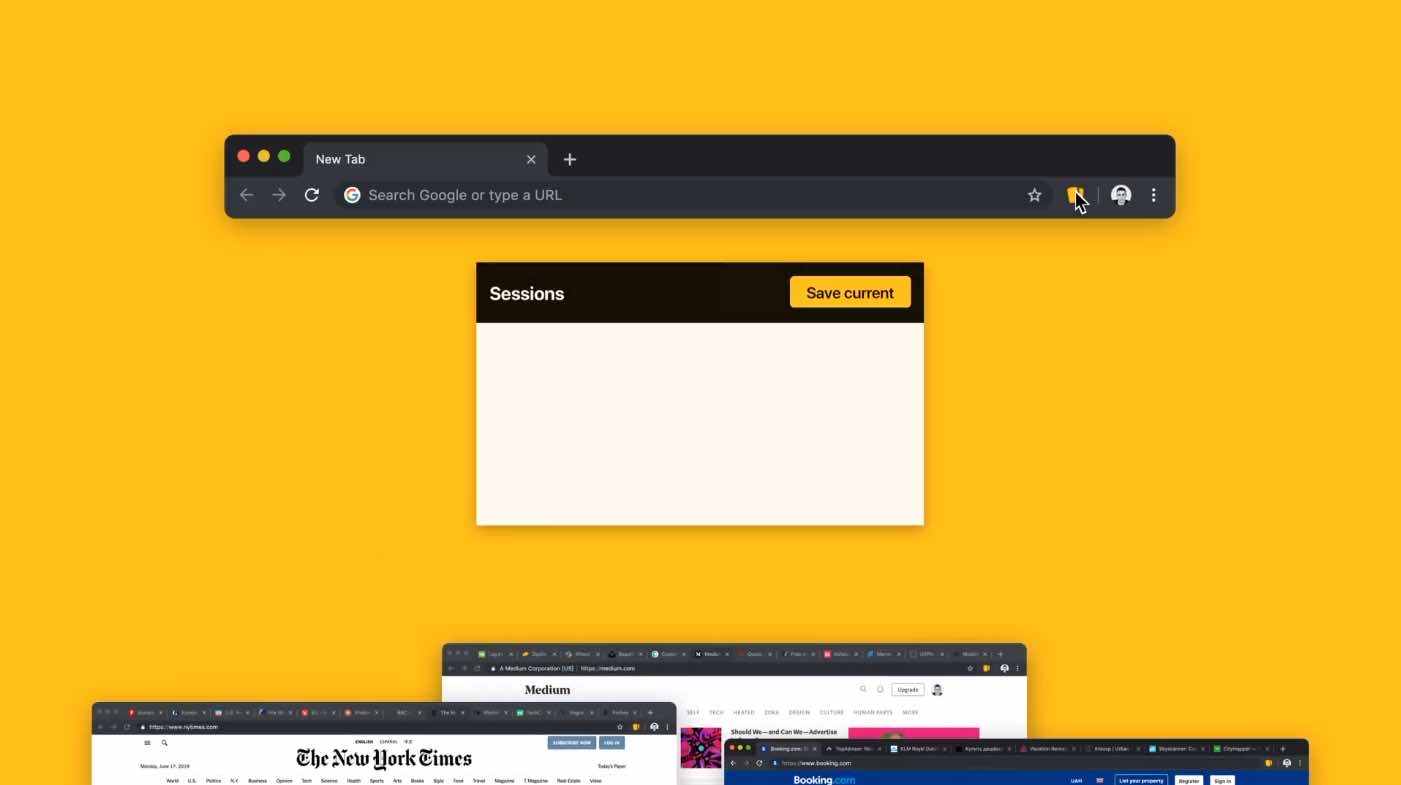
Zapisane sesje możemy też edytować i usuwać z nich zakładki, których już nie będziemy używać lub dodawać nowe jeśli zajdzie taka konieczność. Możemy to zrobić na dwa sposoby. Wpisać adres strony ręcznie lub klikając Update dodać bieżącą zakładkę do sesji.
Jest to bardzo prosty dodatek, który może bardzo ułatwić pracę. Przynajmniej w moim przypadku bardzo dobrze się sprawdza bo zadania, które wykonuję wymagają otwierania tych samych zakładek i pracy na nich.
Przypinanie zakładek
Drugą opcją, która jest wbudowana w chrome i pozwala otworzyć te same zakładki jest ich przypinanie. Gdy klikniecie na nazwę zakładki prawym przyciskiem myszy pojawi się opcja „Przypnij kartę”. Zmniejszy się ona i będzie zajmować dużo mniej miejsca na pasku zakładek. Po ponownym uruchomieniu Chrome przypięte zakładki znów się otworzą. Wymaga to jednak tego by cały czas były przypięte i otwarte, a za pomocą dodatku możemy tworzyć różne sesje. Pamiętajcie o tym, że każda z zakładek obciążą komputer.