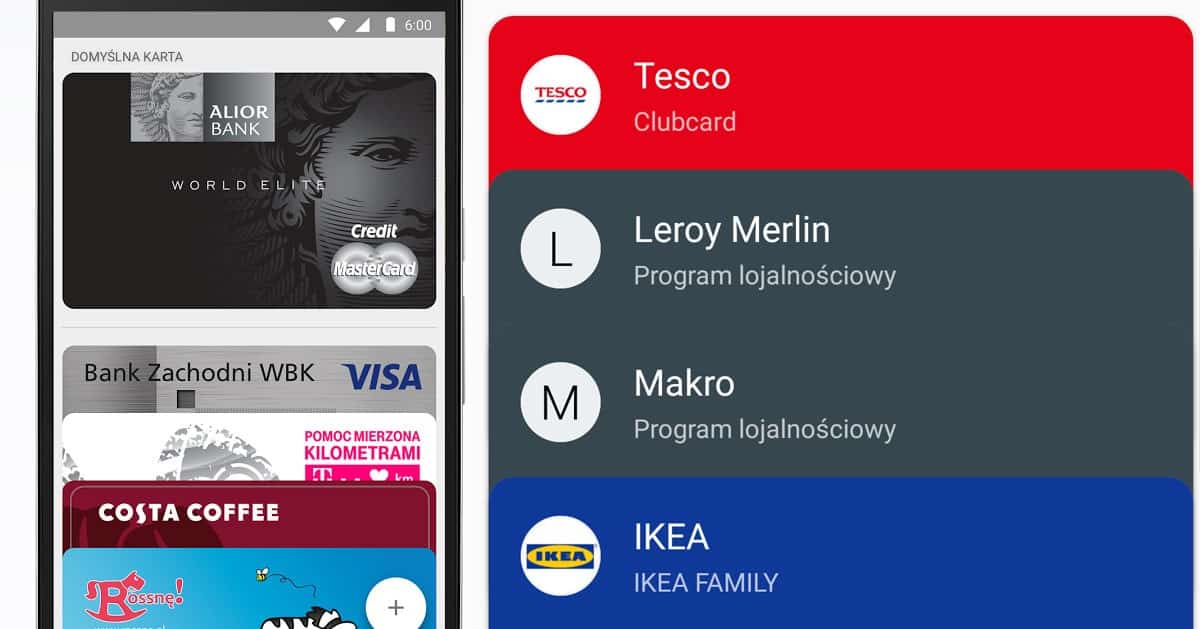
Mam mnóstwo kart lojalnościowych z różnych sklepów. Połowę z nich już zgubiłam, niektórych nie mam nigdy przy sobie gdy są mi potrzebne. Dlatego od pewnego czasu zastanawiałam się nam skorzystaniem z jakiegoś sposobu aby je zgromadzić.
Najpierw kupiłam sobie specjalny portfel tylko na te karty i schowałam w samochodzie. Założenie było proste, kartę będę potrzebować w sklepie, a do sklepu dojadę autem. Więc sobie je po prostu wezmę ze sobą. Jednak nie zawsze to działało bo po prostu często o nim zapominałam, a przypominałam sobie dopiero przy kasie.
Trzeba było wymyślić więc coś innego. Wtedy zrozumiałam, że jedną z rzeczy, którą zawsze mam przy sobie jest telefon. Co prawda są dedykowane aplikacje sklepów gdzie można mieć w nich podpiąć swoją kartę lojalnościową. Ale jakoś nie interesowało mnie instalowanie 10 aplikacji z każdego sklepu, obciążanie telefonu i zajmowanie miejsca by raz na jakiś czas z niej skorzystać.
Potem wpadłam na artykuł o Android Pay i postanowiłam sobie go skonfigurować, żeby w sklepie móc płacić wygodnie również telefonem. Od jakiegoś czasu używam też płatności w ten sposób i jest to fajne rozwiązanie jak chcesz gdzieś na szybko wyskoczyć do Żabki, ale nie brać ze sobą torebki ani przepastnego portfela. Telefon zwykle i tak zawsze zabieramy ze sobą.
Wtedy jednak odkryłam, że Android Pay ma również opcję dodania wszelkich kart lojalnościowych i mój problem automatycznie się rozwiązał. Zaraz Wam opowiem jak to działa.
Jak dodać kartę lojalnościową w Android Pay
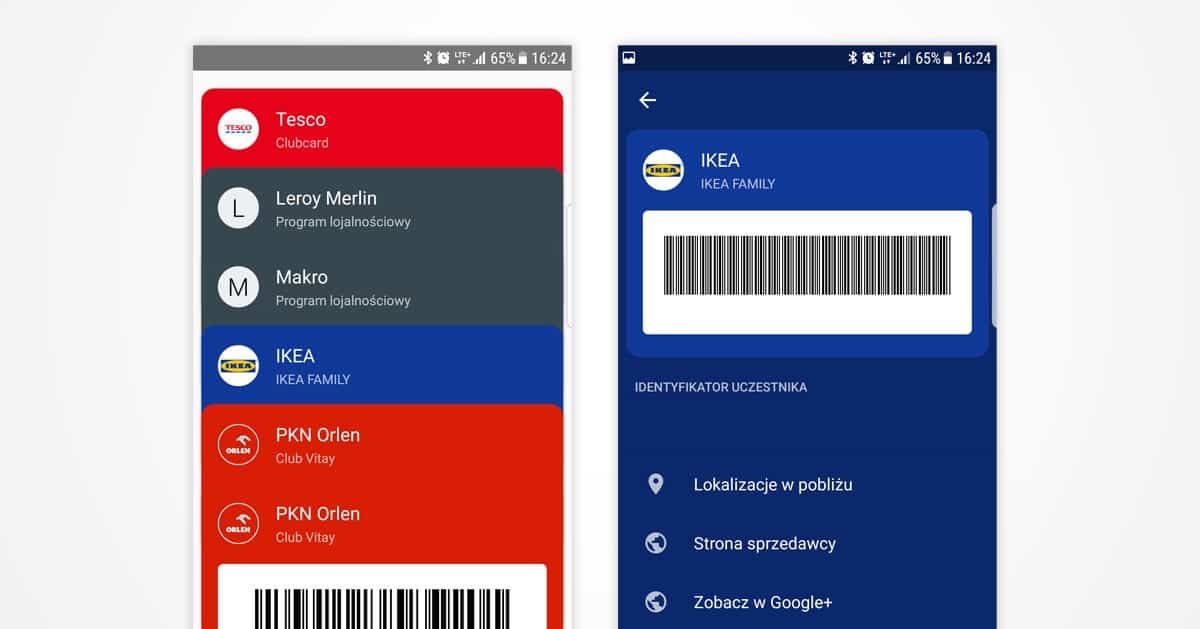
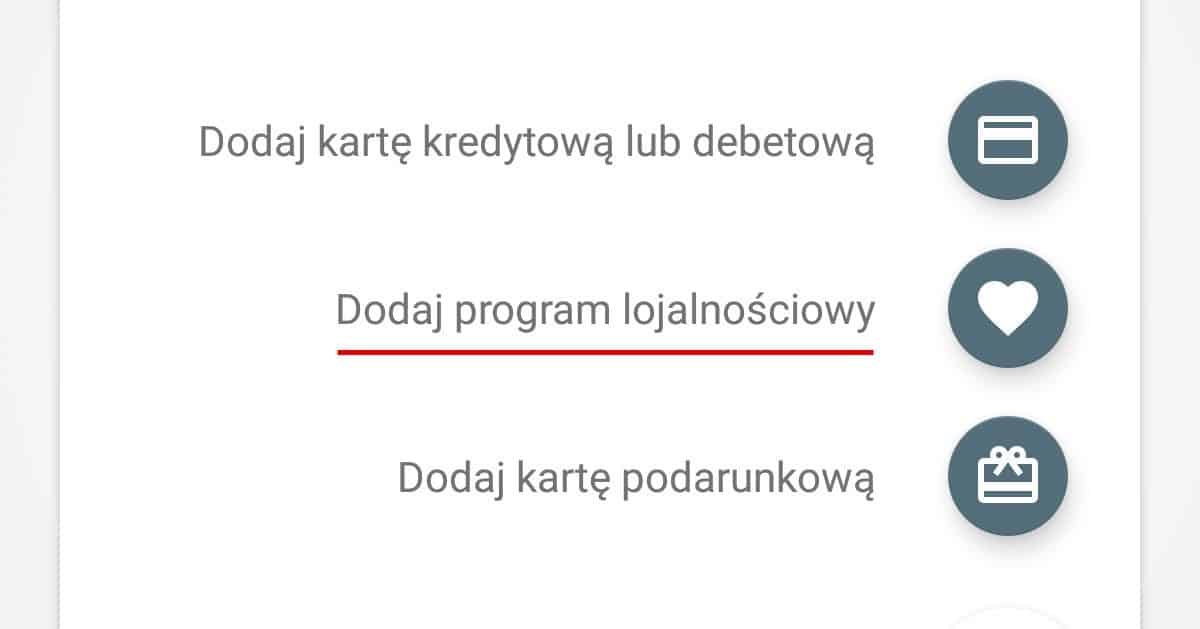
Zadanie jest bardzo proste. W dole ekranu zobaczymy ikonkę z plusem. Wystarczy ją nacisnąć i wtedy wybrać opcję „Dodaj program lojalnościowy”. Teraz wystarczy zeskanować kod kreskowy z karty, a aplikacja sama rozpozna jaki to system, doda kartę na listę i po jej wybraniu pokaże kod kreskowy, który do zeskanowania z telefonu możemy podać kasjerowi. Bardzo proste.
Teraz na liście swoich kart będziecie mieć wszystkie programy lojalnościowe. Możecie je sortować w kolejności według sklepów, które najczęściej odwiedzacie. Wystarczy przytrzymać kartę i przesunąć w górę albo w dół.
Gdy jej dotkniecie pojawi się ona na cały ekran i w ten sposób sprzedawca może ją zeskanować czytnikiem. To bardzo wygodne rozwiązanie, wszystkie Wasze karty będą w formie elektronicznej w Waszym telefonie. Macie zawsze do nich dostęp i nie musicie nosić tyle zbędnego plastiku w portfelu.
Jeśli nie macie aplikacji Android Pay w swoim telefonie możecie pobrać ją tutaj. Jest to autorska aplikacja w Google.